Rechtstexte in Shopify einbinden (Impressum, AGB, Widerruf, Datenschutz)
Wer bei Google “rechtstexte shopify” eingibt, hat meistens schon ein Impressum, eine Datenschutzerklärung, AGB und eine Widerrufsbelehrung fertig geschrieben oder gekauft. Nur eine Frage bleibt offen: wo diese Texte im Shopify-Admin eigentlich hingehören. Genau darum geht es hier, nicht um die Frage, welche Rechtstexte ein Shop braucht, sondern um die konkrete technische Einbindung. Welche Texte für deinen Shop überhaupt Pflicht sind, steht im Rechtstexte-Pflichten-Guide. Ein komplettes Setup inklusive DSGVO, Cookie-Consent und Preisangaben findest du im 12-Punkte-Setup ohne Theme-Code. Dieser Artikel setzt genau dort an, wo beide aufhören: bei der Frage, in welchem Menü, welchem Feld und welchem Klick die Texte tatsächlich landen müssen, damit sie im Footer, im Checkout und in der Bestellbestätigung sichtbar sind.
Wo trage ich Rechtstexte in Shopify ein?
Shopify kennt dafür zwei unterschiedliche Orte. Beide werden in der Praxis häufig verwechselt. Am meisten genutzt wird der Bereich Settings > Policies im Shopify-Admin, mit sechs vordefinierten Textfeldern: Return policy, Privacy policy, Terms of Service, Shipping policy, Subscription policy und Legal notice. Vier davon deckst du direkt mit deinen deutschen Pflichttexten ab. Terms of Service steht für die AGB, Privacy policy für die Datenschutzerklärung, Return policy für die Widerrufsbelehrung und Legal notice für das Impressum. Der zweite Ort ist Online Store > Pages, wo du eine ganz normale Unterseite anlegst, wie du sie auch für “Über uns” oder “Kontakt” verwenden würdest.
Der entscheidende Unterschied liegt in der automatischen Verlinkung. Texte unter Settings > Policies verknüpft Shopify von selbst im Footer der Checkout-Seiten. Texte als normale Page nicht. Sie müssen manuell in ein Menü eingehängt werden. Sonst existieren sie zwar im Adminbereich, sind für Kundinnen und Kunden aber praktisch unsichtbar. Diese Verwechslung ist die häufigste technische Ursache für Abmahnungen wegen fehlender Rechtstexte, obwohl der Text eigentlich längst geschrieben war.
Die folgende Grafik zeigt die zwei Wege im direkten Vergleich, bevor die Tabelle darunter jeden einzelnen Text zuordnet.
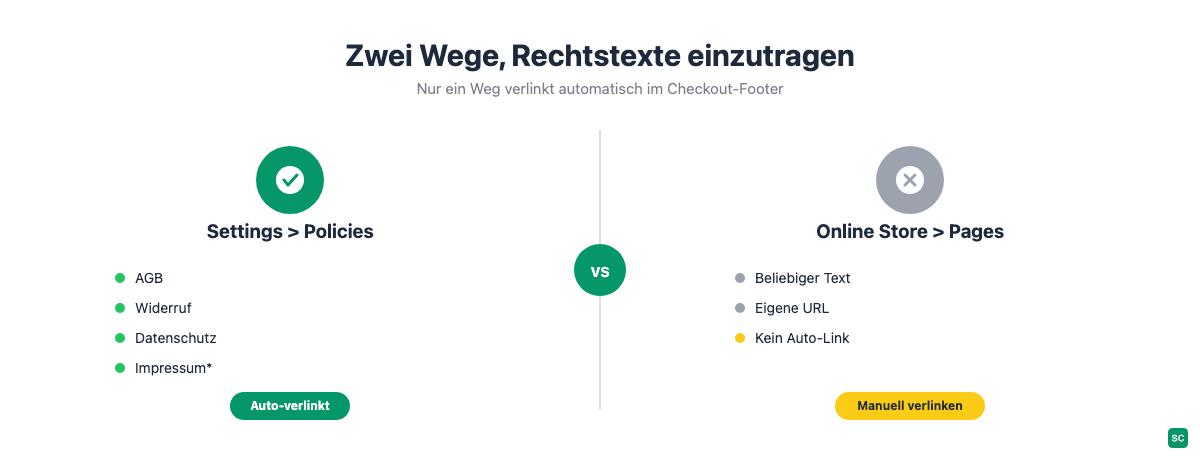
Die folgende Tabelle zeigt, wo welcher Text am besten hinterlegt wird und ob Shopify die Verlinkung automatisch übernimmt.
| Rechtstext | Empfohlener Ort in Shopify | Automatisch verlinkt? |
|---|---|---|
| Impressum | Settings > Policies (Legal notice) oder Online Store > Pages | Bei Legal notice unbestätigt, bei Pages nein |
| AGB | Settings > Policies (Terms of Service) | Ja, im Checkout-Footer |
| Widerrufsbelehrung | Settings > Policies (Return policy) | Ja, im Checkout-Footer und auf der Bestellübersicht |
| Datenschutzerklärung | Settings > Policies (Privacy policy) | Ja, im Checkout-Footer |
Impressum-Seite bei Shopify erstellen und verlinken
Für das Impressum gibt es zwei technisch gültige Wege, und beide solltest du kennen, bevor du dich entscheidest. Der neuere Weg führt über Settings > Policies, wo Shopify inzwischen ein eigenes Feld namens Legal notice anbietet. Ob dieses Feld genauso zuverlässig automatisch im Checkout-Footer verlinkt wird wie die anderen fünf Policy-Felder, bestätigt Shopifys eigene Dokumentation aktuell nicht eindeutig. Prüfe deshalb nach dem Speichern direkt im Live-Checkout deines Shops, ob der Link tatsächlich erscheint, statt dich blind darauf zu verlassen.
Der klassische und zuverlässigere Weg ist eine eigene Seite unter Online Store > Pages. So gehst du vor:
- Öffne im Shopify-Admin Online Store > Pages und klicke auf Add page.
- Trage als Titel “Impressum” ein und füge deinen vollständigen, rechtssicheren Impressumstext in das Textfeld ein.
- Speichere die Seite. Sie ist damit unter einer eigenen URL erreichbar, aber noch nirgendwo verlinkt.
- Öffne anschließend Online Store > Navigation beziehungsweise, falls dieser Menüpunkt in deinem Account nicht mehr sichtbar ist, Content > Menus. Shopify verschiebt die Menüverwaltung derzeit schrittweise in den neuen Content-Bereich, sodass beide Bezeichnungen aktuell parallel im Umlauf sind.
- Wähle dein Footer-Menü aus, klicke auf Add menu item, suche deine Impressum-Seite und speichere.
Nach deutschem Recht muss das Impressum “leicht erkennbar und unmittelbar erreichbar” sein, in der Praxis bedeutet das: von jeder Seite aus mit höchstens zwei Klicks auffindbar. Ein Link ausschließlich im Footer erfüllt das in der Regel, ein Impressum, das nur über eine Suchfunktion auffindbar ist, reicht nicht aus. Welche Angaben inhaltlich in dein Impressum gehören, erklärt der separate Impressum-Pflichtangaben-Guide.
Wie binde ich die AGB in Shopify ein?
Die AGB gehören in das Feld Terms of Service unter Settings > Policies. Sobald du dort speicherst, verlinkt Shopify den Text automatisch im Footer deiner Checkout-Seiten, ohne dass du zusätzlich ein Menü bearbeiten musst.
- Öffne im Shopify-Admin Settings > Policies.
- Scrolle zum Feld Terms of Service und klicke auf Insert template, falls du eine Ausgangsvorlage sehen willst.
- Lösche den generierten Beispieltext vollständig und ersetze ihn durch deine tatsächlichen, für deutsches Recht formulierten AGB.
- Speichere die Änderungen.
Der Insert-template-Button ist an dieser Stelle der größte Stolperstein. Die generierte Vorlage ist ein allgemein gehaltener, englischsprachig geprägter Beispieltext, der weder deutsches Vertragsrecht noch die Besonderheiten deines Sortiments abbildet. Er ist ein Startpunkt für die Formatierung, kein rechtssicherer AGB-Text. Was inhaltlich in rechtssichere AGB gehört, erklärt der AGB-Guide für Online-Shops.
Widerrufsbelehrung und Muster-Widerrufsformular technisch einbinden
Die Widerrufsbelehrung gehört in das Feld Return policy unter Settings > Policies. Shopify verlinkt diesen Text automatisch sowohl im Checkout-Footer als auch auf der Bestellübersichtsseite, bevor eine Bestellung final abgeschlossen wird.
- Öffne Settings > Policies und scrolle zum Feld Return policy.
- Füge deine vollständige Widerrufsbelehrung ein, inklusive der Widerrufsfrist und der Adresse, an die ein Widerruf zu richten ist.
- Speichere die Seite.
Wichtig ist die Unterscheidung zwischen der Widerrufsbelehrung als Fließtext und dem separaten Muster-Widerrufsformular, das Kunden für die Erklärung des Widerrufs nutzen können. Shopify hat dafür kein eigenes Formularfeld. Das Muster-Widerrufsformular wird deshalb entweder als Anhang am Ende desselben Return-policy-Textes eingefügt oder als eigene Page angelegt und aus der Widerrufsbelehrung heraus verlinkt. Beide Varianten sind zulässig, solange das Formular für Kundinnen und Kunden ohne Umwege auffindbar bleibt. Die inhaltlichen Anforderungen an Frist und Formulierung findest du im Widerrufsbelehrung-Guide und im Artikel zur 14-tägigen Widerrufsfrist.
Datenschutzerklärung in Shopify hinterlegen
Die Datenschutzerklärung gehört in das Feld Privacy policy unter Settings > Policies. Shopify bietet die Vorlage in mehreren Sprachen an, darunter Deutsch, was sie von den anderen Policy-Feldern unterscheidet.
- Öffne Settings > Policies und wähle das Feld Privacy policy.
- Klicke auf Insert template, um eine Ausgangsstruktur zu erhalten, oder füge direkt deinen fertigen Text ein.
- Ersetze die generischen Angaben durch die tatsächlich von deinem Shop genutzten Tools: Tracking-Skripte, Newsletter-Anbieter, Zahlungsdienstleister und alle Apps, die personenbezogene Daten verarbeiten.
- Speichere die Seite.
Die generierte Vorlage kennt weder deine installierten Apps noch dein Tracking-Setup. Eine Datenschutzerklärung, die zwar korrekt formatiert ist, aber die tatsächlich eingesetzten Dienste nicht nennt, ist inhaltlich unvollständig, selbst wenn sie technisch einwandfrei eingebunden wurde. Welche Pflichtangaben eine Datenschutzerklärung inhaltlich enthalten muss, erklärt der Datenschutzerklärung-Pflichtinhalte-Guide, eine fertige Formulierungshilfe bietet die Datenschutzerklärung-Vorlage.
Shopify-Standardtext oder echte deutsche Rechtstexte: der entscheidende Unterschied
Jedes der sechs Felder unter Settings > Policies lässt sich per Insert-template-Button mit einem vorformulierten Beispieltext füllen. Das verleitet dazu, den generierten Text stehen zu lassen und die Seite einfach zu speichern. Genau das ist die häufigste inhaltliche Falle bei der Einbindung von Rechtstexten in Shopify.
Die Shopify-Vorlagen sind bewusst allgemein gehalten, damit sie für Händler in unterschiedlichsten Ländern als Ausgangspunkt funktionieren. Sie orientieren sich an keinem spezifischen deutschen Gesetz, nennen keine Widerrufsfrist nach deutschem Recht und enthalten keine Angaben zu deinem Unternehmen. Ein Shop, der den Insert-template-Text unverändert veröffentlicht, hat zwar technisch vier Policy-Felder ausgefüllt, aber inhaltlich weiterhin keine rechtssicheren deutschen Rechtstexte. Die Vorlage ist ein Formatierungs-Startpunkt, kein Ersatz für einen tatsächlichen Rechtstext.
Rechtstexte im Footer-Menü verlinken
Alles, was du als eigene Page statt über Settings > Policies angelegt hast, musst du manuell in ein Menü einhängen, damit es überhaupt sichtbar wird.
- Öffne im Shopify-Admin Online Store > Navigation. Findest du diesen Punkt nicht mehr, suche stattdessen unter Content > Menus, da Shopify die Menüverwaltung in vielen Accounts bereits dorthin verschoben hat.
- Wähle das Menü aus, das in deinem Theme als Footer-Navigation angezeigt wird, häufig “Footer menu” genannt.
- Klicke auf Add menu item, gib der Seite einen sprechenden Namen wie “Impressum” und wähle die zuvor erstellte Page aus der Liste aus.
- Wiederhole diesen Schritt für jede Page, die nicht bereits über Settings > Policies automatisch verlinkt wird.
- Speichere das Menü und prüfe die Live-Ansicht deines Shops.
Rechtstexte, die über Settings > Policies gespeichert wurden, erscheinen in den meisten Standard-Themes zusätzlich automatisch im Footer, sobald das Theme die entsprechende Footer-Sektion nutzt. Trotzdem lohnt sich ein manueller Blick in den Theme-Editor, weil ältere oder stark angepasste Themes diese automatische Verlinkung mitunter deaktiviert haben.
Rechtstexte im Checkout sichtbar machen
Ein Text, der nur im Footer der normalen Shopseiten steht, reicht nicht automatisch für den Checkout. Genau hier entsteht der Unterschied zwischen “Text existiert” und “Text ist für Kundinnen und Kunden auch dort sichtbar, wo er rechtlich gebraucht wird”.
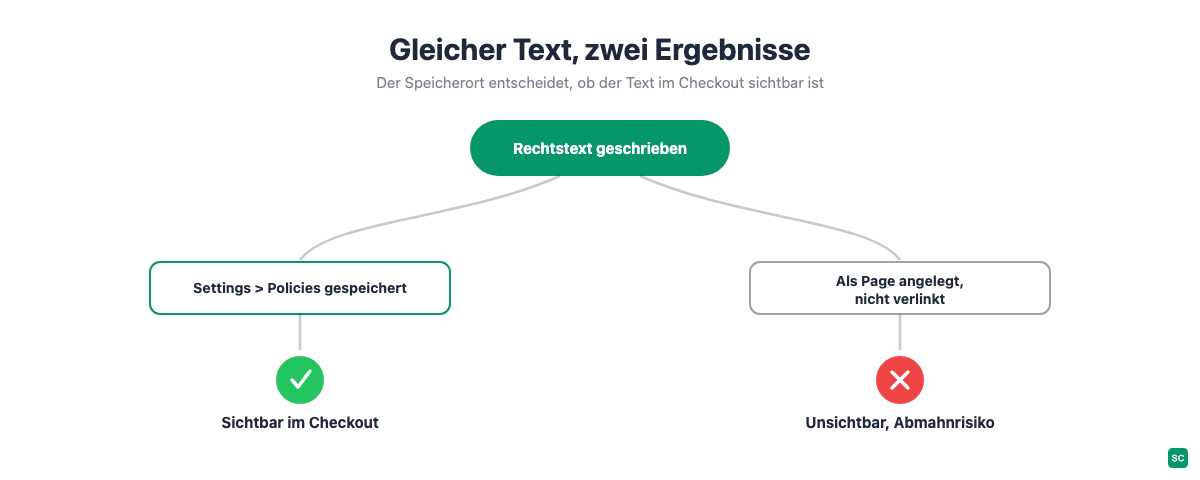
Texte aus Settings > Policies werden von Shopify automatisch im Footer der Checkout-Seiten verlinkt, die Widerrufsbelehrung zusätzlich auf der Bestellübersichtsseite vor dem endgültigen Kaufabschluss. Texte, die stattdessen nur als normale Page angelegt und lediglich im allgemeinen Footer-Menü der Storefront verlinkt wurden, tauchen im eigentlichen Checkout-Prozess unter Umständen gar nicht auf, weil der Checkout ein separates, stärker eingeschränktes Template verwendet als der Rest des Shops.
Die folgende Grafik zeigt, wie aus demselben Ausgangspunkt zwei unterschiedliche Ergebnisse werden, je nachdem wo der Text gespeichert wurde.
So prüfst du, ob deine Rechtstexte im Checkout wirklich sichtbar sind:
- Lege ein Testprodukt in den Warenkorb und starte den Checkout-Prozess, ohne die Bestellung tatsächlich abzuschließen.
- Kontrolliere auf jeder Checkout-Seite, ob im Footer Links zu AGB, Widerrufsbelehrung und Datenschutzerklärung erscheinen.
- Prüfe auf der Bestellübersichtsseite gezielt, ob der Link zur Widerrufsbelehrung sichtbar ist.
- Wiederhole den Test in einem Inkognito-Fenster, um Caching-Effekte auszuschließen.
Wenn ein Link fehlt, ist das in aller Regel ein Zeichen dafür, dass der betreffende Text als Page statt über Settings > Policies gepflegt wurde.
Rechtstexte in der Bestellbestätigung einbinden
Neben der Sichtbarkeit im Shop selbst verlangt das Gesetz, dass Kundinnen und Kunden AGB und Widerrufsbelehrung inklusive Muster-Widerrufsformular auch nach Vertragsabschluss auf einem dauerhaften Datenträger erhalten, in der Praxis also per E-Mail.
- Öffne im Shopify-Admin Settings > Notifications.
- Wähle die Vorlage “Order confirmation” aus.
- Ergänze im E-Mail-Text einen Link zu deiner Widerrufsbelehrung und deinen AGB, sofern dein Theme oder deine Notification-Vorlage diese nicht bereits automatisch über die Policy-Felder einbindet.
- Sende dir selbst eine Testbestellung zu und kontrolliere die tatsächlich zugestellte E-Mail, nicht nur die Vorschau im Adminbereich.
Ob deine aktuelle Notification-Vorlage die Policy-Links automatisch zieht, hängt vom verwendeten Theme und von eventuellen Anpassungen an der E-Mail-Vorlage ab. Ein Testversand ist deshalb der einzige zuverlässige Weg, das zu überprüfen.
Theme-Code-Fallstricke: Wann page.liquid wirklich nötig ist
Für die allermeisten Shops ist für die Einbindung von Rechtstexten kein einziger Eingriff in den Theme-Code nötig. Sowohl Settings > Policies als auch Online Store > Pages funktionieren mit jedem Standard-Theme ohne Anpassung an page.liquid oder anderen Template-Dateien.
Ein Eingriff in den Theme-Code wird nur relevant, wenn du ein stark individualisiertes Theme einsetzt, das die Standard-Footer-Sektion entfernt oder umgebaut hat, oder wenn Rechtstexte an einer Stelle erscheinen sollen, die dein Theme nicht vorsieht, etwa als fest sichtbarer Banner statt als Link. In diesen Fällen betrifft die Anpassung in der Regel die Theme-Datei für den Footer-Abschnitt, nicht page.liquid selbst, das für die Darstellung einzelner Pages zuständig ist. Für den Standardfall gilt: Erst die nativen Felder und Menüs prüfen, Theme-Code nur als letzten Ausweg anfassen.
Häufige Fehler beim Einbinden von Rechtstexten in Shopify
Die folgende Übersicht fasst die typischsten technischen Ursachen zusammen, bevor die Details im Fließtext folgen.
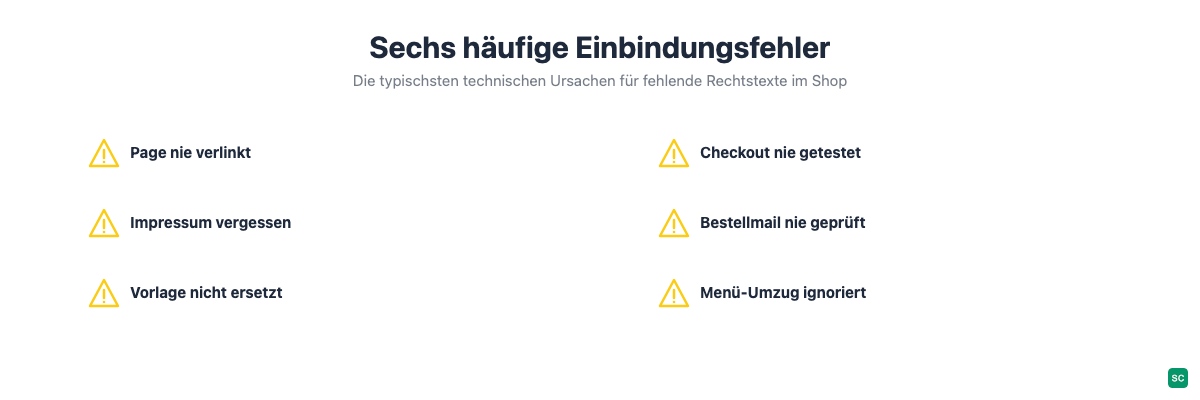
- Text als Page angelegt, aber nie in ein Menü eingehängt, wodurch die Seite technisch existiert, aber für niemanden auffindbar ist.
- AGB und Widerrufsbelehrung über Settings > Policies gepflegt, aber Impressum weiterhin nur als unverlinkte Page, weil das neue Legal-notice-Feld übersehen wurde.
- Insert-template-Text unverändert veröffentlicht, ohne die generische Vorlage durch echten, deutschen Rechtstext zu ersetzen.
- Rechtstexte im normalen Storefront-Footer sichtbar, aber nie im eigentlichen Checkout-Prozess getestet.
- Bestellbestätigungs-E-Mail nie als Testbestellung tatsächlich geprüft, sondern nur die Admin-Vorschau angesehen.
- Nach einem Wechsel der Menüverwaltung von Online Store > Navigation zu Content > Menus wurden Links nicht erneut kontrolliert.
Häufig gestellte Fragen zu Rechtstexten in Shopify
Wo trage ich die AGB bei Shopify ein?
Unter Settings > Policies im Feld Terms of Service. Nach dem Speichern verlinkt Shopify die AGB automatisch im Footer der Checkout-Seiten, eine zusätzliche Menüpflege ist dafür nicht nötig.
Reicht das Impressum im normalen Footer der Startseite?
Ja, solange der Link von jeder Seite aus mit höchstens zwei Klicks erreichbar ist. Wichtig ist, dass die Page tatsächlich im Footer-Menü eingehängt wurde und nicht nur im Adminbereich existiert.
Muss ich für Rechtstexte den Theme-Code anfassen?
In den allermeisten Fällen nein. Settings > Policies und Online Store > Pages funktionieren mit Standard-Themes ohne Anpassung. Theme-Code wird nur bei stark individualisierten Themes relevant.
Was ist der Unterschied zwischen der Shopify-Vorlage und echten Rechtstexten?
Der Insert-template-Button liefert einen allgemein gehaltenen, nicht deutschlandspezifischen Beispieltext. Er ersetzt keinen rechtssicheren, auf dein Unternehmen und deutsches Recht zugeschnittenen Rechtstext.
Warum finde ich Online Store > Navigation nicht mehr in meinem Shopify-Account?
Shopify verschiebt die Menüverwaltung schrittweise in den neuen Bereich Content > Menus. Je nach Account siehst du noch die alte oder bereits die neue Bezeichnung, die Funktion dahinter ist identisch.
Wie prüfe ich, ob meine Rechtstexte im Checkout wirklich sichtbar sind?
Am zuverlässigsten mit einem echten Testdurchlauf: Produkt in den Warenkorb legen, den Checkout bis zur Bestellübersicht durchlaufen und dabei den Footer sowie die Bestellübersichtsseite auf sichtbare Links zu AGB, Widerrufsbelehrung und Datenschutzerklärung prüfen.
EU-Pflichten automatisch im Shop erfüllen
ShopCompliance ermittelt per Quiz, welche Pflichten für dich gelten, und spielt sie automatisch an deinen Produkten aus. Kostenlos starten.
Module & Preise ansehenDieser Beitrag dient der allgemeinen Information und ersetzt keine Rechtsberatung. Für deinen Einzelfall wende dich bitte an eine Rechtsanwältin oder einen Rechtsanwalt.